
⚠️AWS 는 과금을 제일 주의해야 한다.
⚠️계정을 만들고 나서 프리티어, 즉 무료로 1년을 사용할 수 있으므로 항상 서버 개설 후 과금이 되지 않도록 주의할 것!!
RDS 접속

AWS 에 로그인 한 뒤 RDS 검색 후 들어간다.

좀 전에 이미 하나를 만들었기 때문에 DB 인스턴스에 1개가 있는데, 처음한다면 DB 인스턴스 (0/40) 로 설정되어 있음

데이터베이스 생성 선택
데이터 베이스 생성

데이터베이스 생성 방식 선택 - 표준 생성
엔진 옵션 - MySQL (본인이 사용할 DB 엔진)

그대로

프리티어 선택
(프리티어는 1개만 가능하므로 저처럼 1개 이미 만들었으면 더 이상 프리티어가 보이지 않음)

DB 클러스터 식별자는 원하는 이름으로 작성,
마스터 사용자 이름은 기본은 admin 이라 나는 보통 그대로 사용

이전에는 프리티어는 t2.micro 만 가능했지만, 현재는 db.t3.micro 와 db.t4g.micro 도 프리티어에서 사용 가능
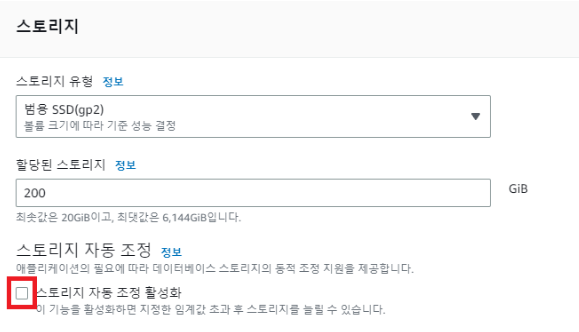
기본적으로 할당된 스토리지가 200GiB 인데, 프리티어 버전은 최대 20GiB까지 사용가능하다.
그래서 스토리지 자동 조정 활성화를 반드시 꺼주어야 한다.
꺼주지 않으면 과금될 가능성이 있다.
그리고 할당된 스토리지도 200 => 20 으로 바꿔야 함
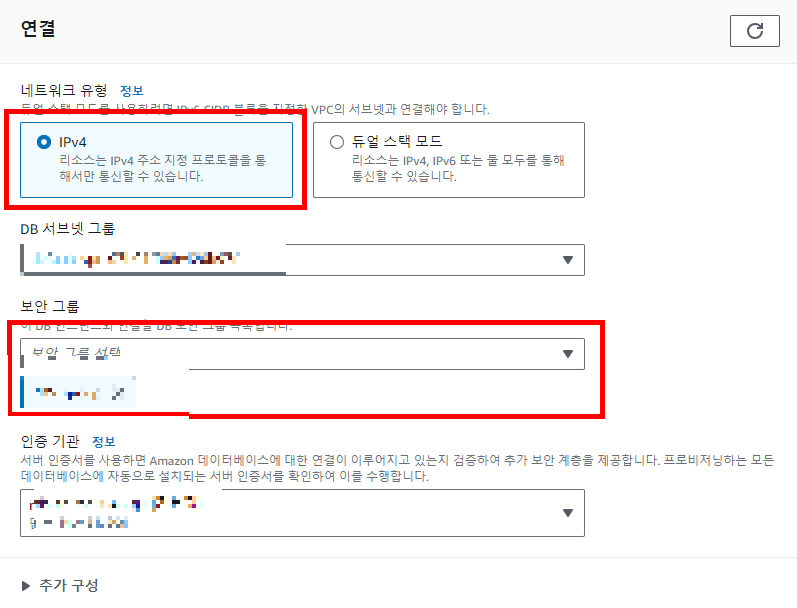
보안 그룹은 default 로 되어있는데, 일단 default 로 설정함
(default가 아닌 보안 그룹으로 설정해야만 생성된 db가 제대로 작동함 - 다음 포스팅 예정)

자동 백업도 활성화 체크 해제해야 과금될 요소가 완전히 차단된다.

이렇게 금액이 측정되지만 실제로 생성하고 청구서 들어가서 확인하면 청구된 금액이 없다.
==================================================================
=>⚠️⚠️⚠️ 24.07.17 수정사항!!!!
과금 여부 확인 방법
🌟청구서를 반드시 확인해 보기 🌟
프리티어라서 청구안될 줄 알았는데, 몇일 살펴보니 청구가 되었다🥹🥲

청구서 검색 - 결제 및 비용 관리

얼마 안되는 돈이지만..계속 놔둘수 없으니 열심히 검색해봄
그 결과 과금의 이유는
프리티어 요금제는 지원하는 서비스가 한정적인데 그 중 우리가 사용하는 EC2는 프리티어지만,
공용 DB (RDS)는 과금 대상이다!
더이상 불필요한 과금을 막기위해 AWS에 등록되어 있는 모든 것들을 삭제하였고,
몇일을 살펴본 결과 더이상 비용이 상승하지 않았다.
===========================================================
이렇게 데이터베이스를 생성하고 3분 정도 기다리면 데이터베이스 생성 완료!
다음 포스팅은 보안 그룹을 설정하고 이렇게 만든 DB를 적용하는 방법에 대해 포스팅 하려고 함
'DB' 카테고리의 다른 글
| 데이터베이스 뷰(View) / 뷰 테이블(View Table) 이해하고 활용하기 (2) | 2024.12.01 |
|---|---|
| DB에 외부 DB 연결해서 데이터 받아오기 (1) | 2024.11.25 |
| 공용 DB 프로젝트에 연결하기 (팀 프로젝트 공용 DB 만들기-2) (2) | 2024.07.18 |
| Intellij에서 DB dump 로 local DB에 적용하기 (0) | 2024.06.11 |